
使用 Hexo 搭建静态博客
一、在本地搭建 Hexo(Windows 系统)
1. 下载安装 Node.js
Node.js 是一个 JavaScript 运行环境。前往 Node.js 官网 下载长期支持版(LTS)。安装后使用管理员权限打开 CMD,验证版本:
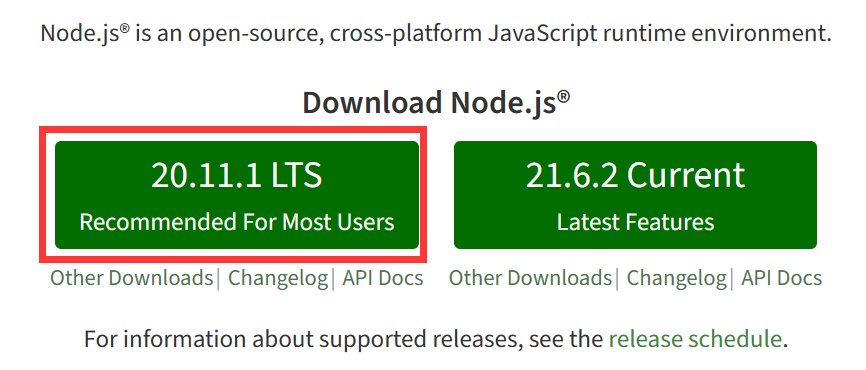
Node.js 下载安装截图
C:\\Windows\\System32>node -v
C:\\Windows\\System32>npm -v
2. 安装 cnpm 镜像
使用淘宝镜像加速:
npm install -g cnpm --registry=https://registry.npm.taobao.org
其他可用镜像:
3. 安装 Hexo 框架
cnpm install -g hexo-cli
安装完毕后,基本框架已搭建成功。
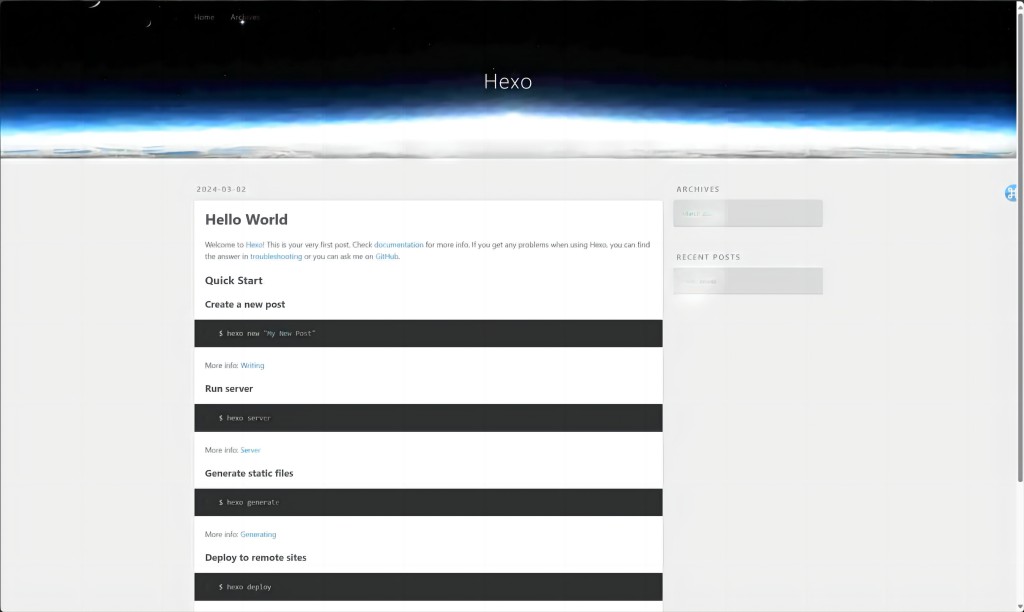
Hexo 初始框架截图
二、搭建基础网站(使用 Hexo 搭建框架)
1. 创建网站文件夹
E:\\Project\\web>md blog
E:\\Project\\web>cd blog
2. 初始化并本地部署
初始化博客:
E:\\Project\\web\\blog>hexo init
E:\\Project\\web\\blog>hexo g
E:\\Project\\web\\blog>hexo s
本地部署后访问 http://localhost:4000/ 即可看到初始页面。
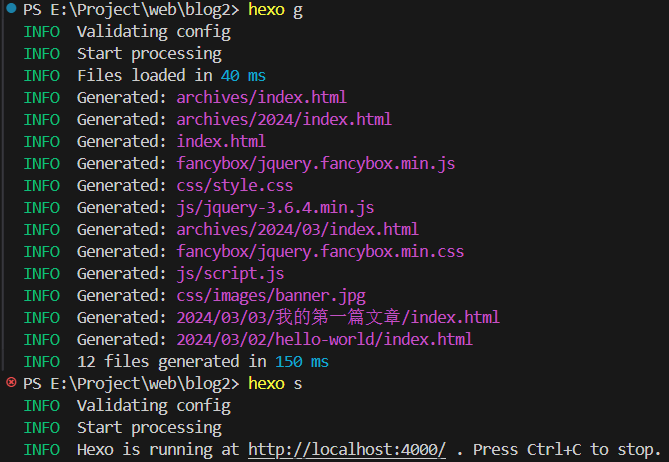
Hexo 本地部署效果截图
3. 新建文章
E:\\Project\\web\\blog>hexo n "我的第一篇文章"
文章会自动创建在 source/_posts/ 目录下,使用 Markdown 语法编辑即可。
<aside> 💡 如果发现部署时发生 error,可依次执行 hexo clean → hexo g → hexo s 来清理缓存重新生成。
</aside>
三、远端部署(GitHub)
1. 创建 GitHub 仓库
仓库命名必须为 <yourGitHubName>.github.io,例如我的仓库名是 Buge-cpp.github.io。
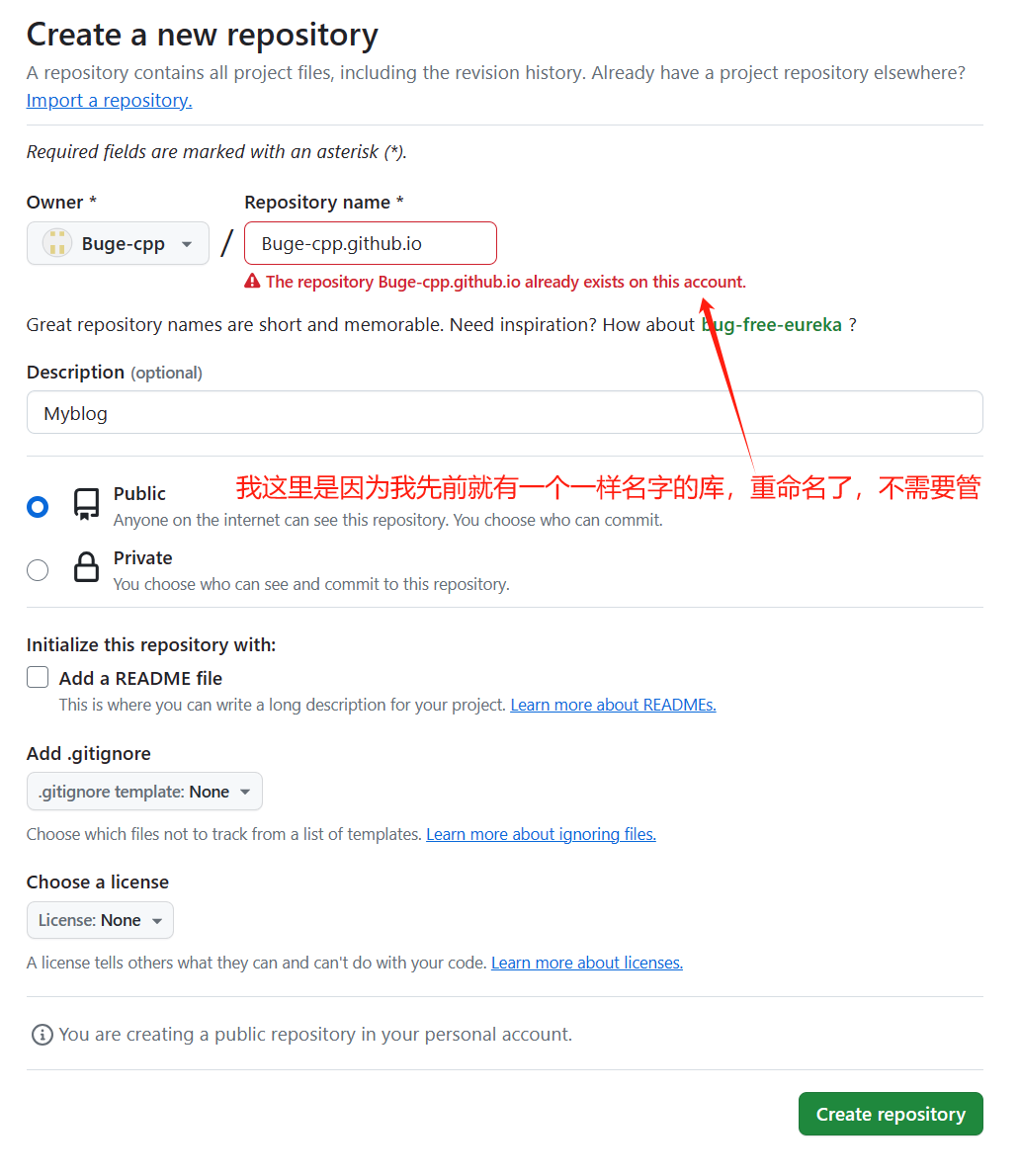
GitHub 仓库创建截图
2. 配置 Git 与 SSH
注意:务必使用 SSH 方式,不要使用 HTTPS。需先安装 Git 并配置 SSH 密钥。
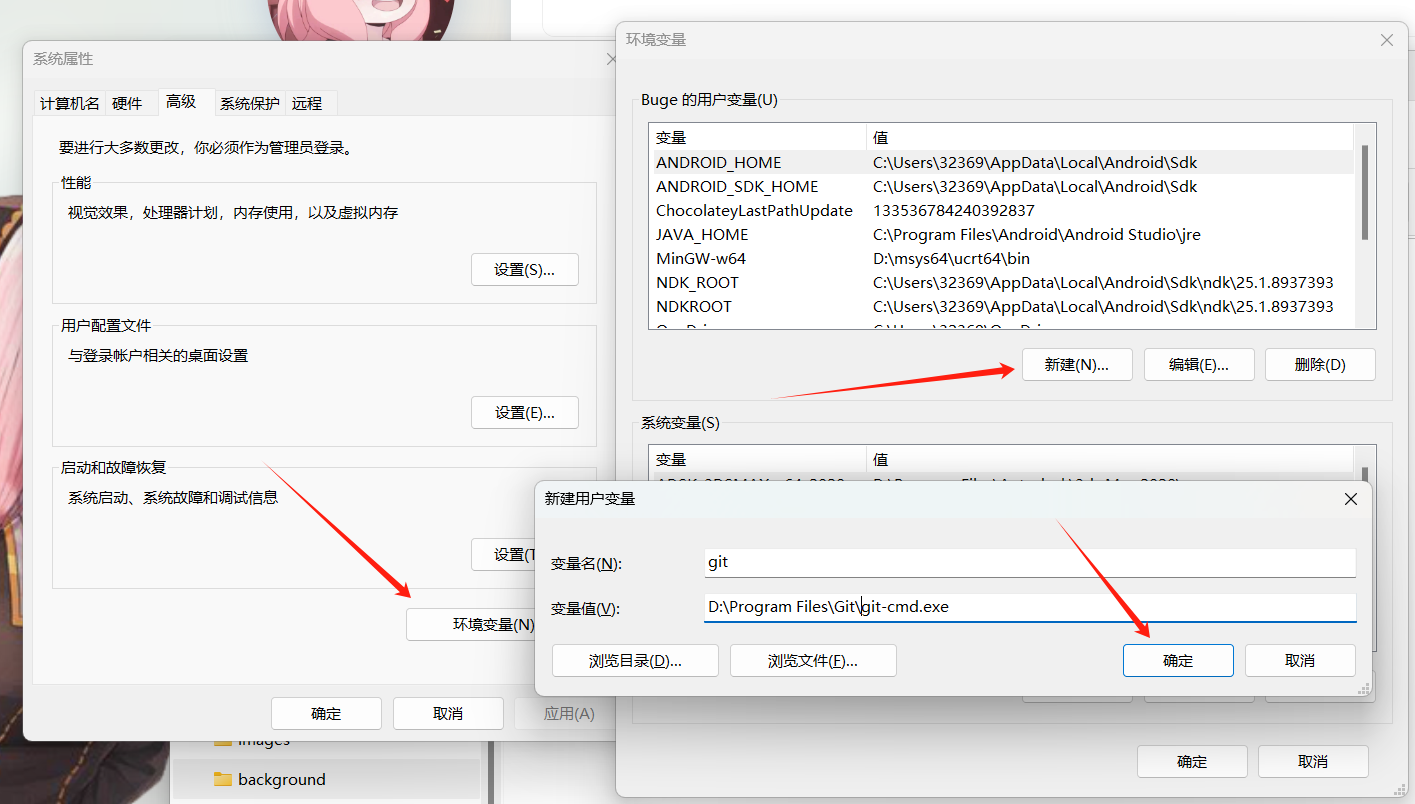
Git 环境变量配置截图
参考教程:
Git 官网:https://git-scm.com/download
SSH 配置教程:https://blog.csdn.net/Serena_tz/article/details/115109206
3. 修改 _config.yml
修改 blog 目录下的 _config.yml 文件,填写 deploy 信息:
deploy:
  type: git
  repo: git@github.com:Buge-cpp/Buge-cpp.github.io.git
  branch: main
4. 部署到 GitHub
E:\\Project\\web\\blog>hexo d
部署完成后访问 https://<yourBlogName>.github.io 即可看到你的博客!
四、主题注意事项
文章头部配置(Front Matter)
title: 此处为标题
date: 此处为时间
tags:
  - 标签1
  - 标签2
categories:
  - 分组名
cover: /images/post/markdown.jpg
coverWidth: 1280
coverHeight: 320
author: 文章作者
from: 文章来源
Markdown 关键字
<!-- more --> 可实现首页文章简介分栏效果。
Markdown 完整语法参考:Markdown 官方中文文档
原文地址:GitHub 原文